Vom Thema zur vollständigen Anzeige
Sie verstehen die vollständige Anzeigenfassung und prüfen ein tatsächlich erstelltes Ergebnis.
Version 1.5 · aktualisiert am 21.10.2026
Das brauchen Sie
- Zugang zur richtigen Ads-Marke und die für Änderungen passende Rolle.
Das Studio verbindet ein kompaktes Formular mit der Vorschau. Auf dem Desktop bleibt die Vorschau beim Bearbeiten sichtbar. Auf dem Smartphone wechseln Sie mit Bearbeiten und Vorschau. Die Videoaufnahme zeigt noch die frühere Oberfläche; die Textanleitung beschreibt den aktuellen Ablauf.
Im Video erklärt
Echte lokale Demo-Oberfläche · deutsche Erläuterung · Ton startet nur auf Ihre Aktion. Transkript lesen
Thema eingeben und Kanäle auswählen
Öffnen Sie das Anzeigenstudio. Geben Sie Ihr Thema ein und wählen Sie Meta, Google, ChatGPT und/oder LinkedIn. Alle auswählen markiert alle vier Kanäle. Bei Meta wählen Sie zusätzlich Facebook, Instagram oder beide. Markenprofil und bestätigte Zieladresse bilden die Grundlage.
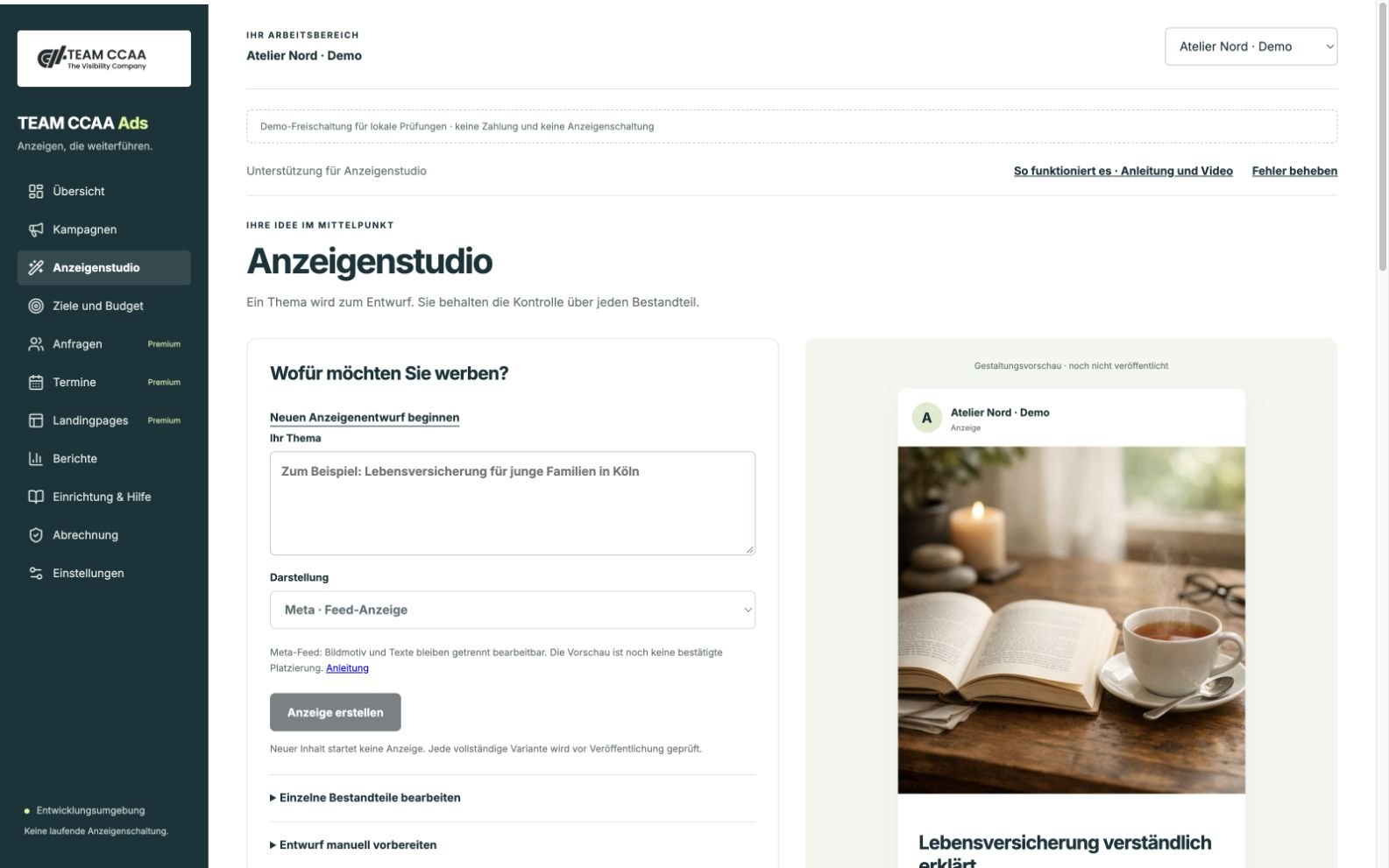
So erkennen Sie das Ergebnis: Der Zähler und der Erstellen-Button zeigen die Anzahl gewählter Kanäle.
Alle Anzeigen mit einem Klick erstellen
Klicken Sie auf Anzeigen für die gewählten Kanäle erstellen. Die Aufträge werden gemeinsam gespeichert. Reicht das Erstellungs- oder Speicherkontingent nicht für die gesamte Auswahl, wird keiner der neuen Aufträge gespeichert. Die KI-Ausführung benötigt zusätzlich freigegebenen Modellzugang und ein laufendes Kostenkontingent; der abgeschlossene historische Test gibt keine weiteren Aufrufe frei.
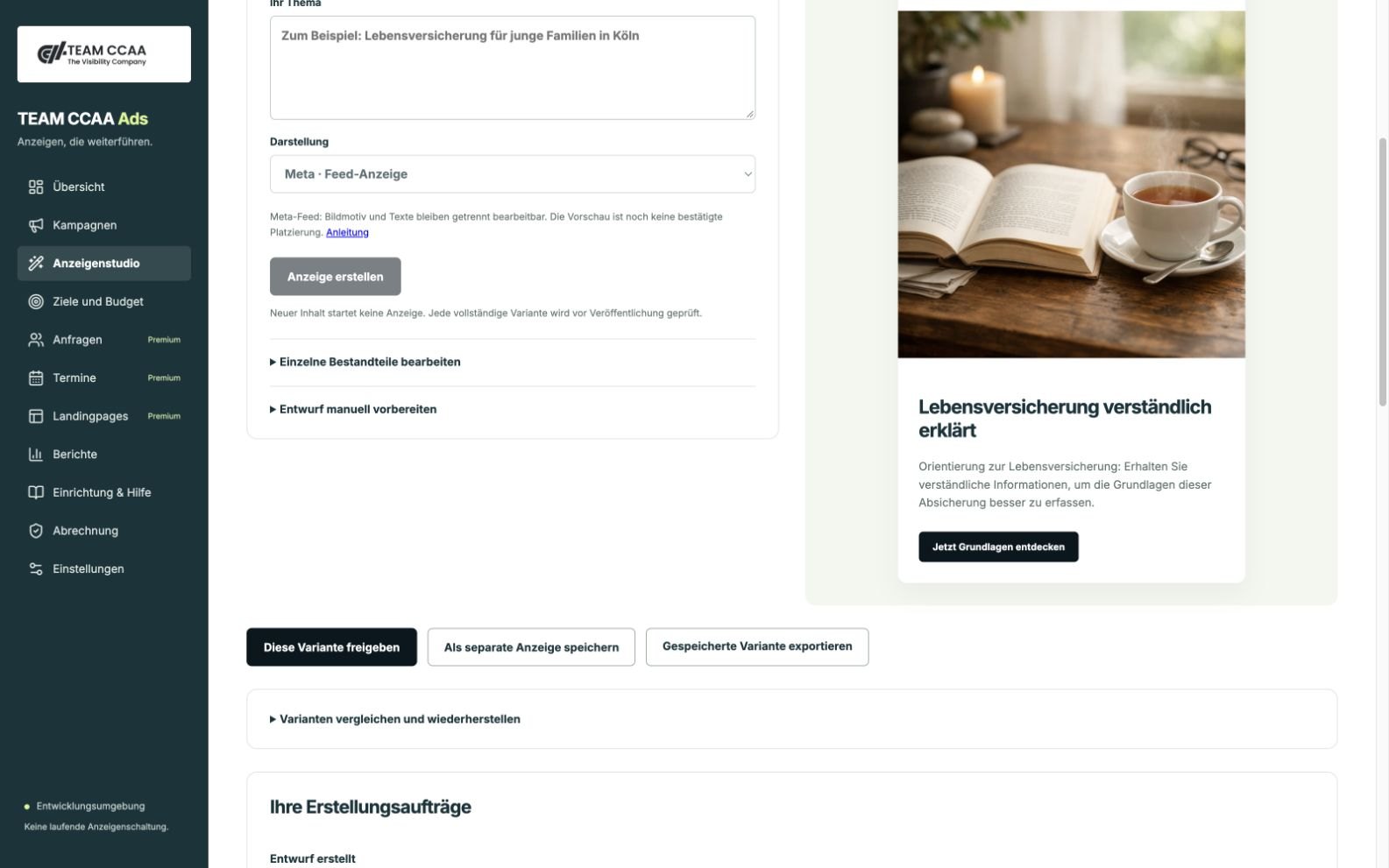
So erkennen Sie das Ergebnis: Je Kanal erscheint ein dauerhafter Erstellungsauftrag mit eigenem Status. Es wird keine Werbung gestartet.
Alle Teile prüfen
Kontrollieren Sie Bild, Überschrift, Haupttext, CTA und Zieladresse zusammen. Fehlende Produktangaben müssen als offene Fragen erscheinen. Übernehmen Sie keine erfundenen Preise oder Leistungsversprechen.
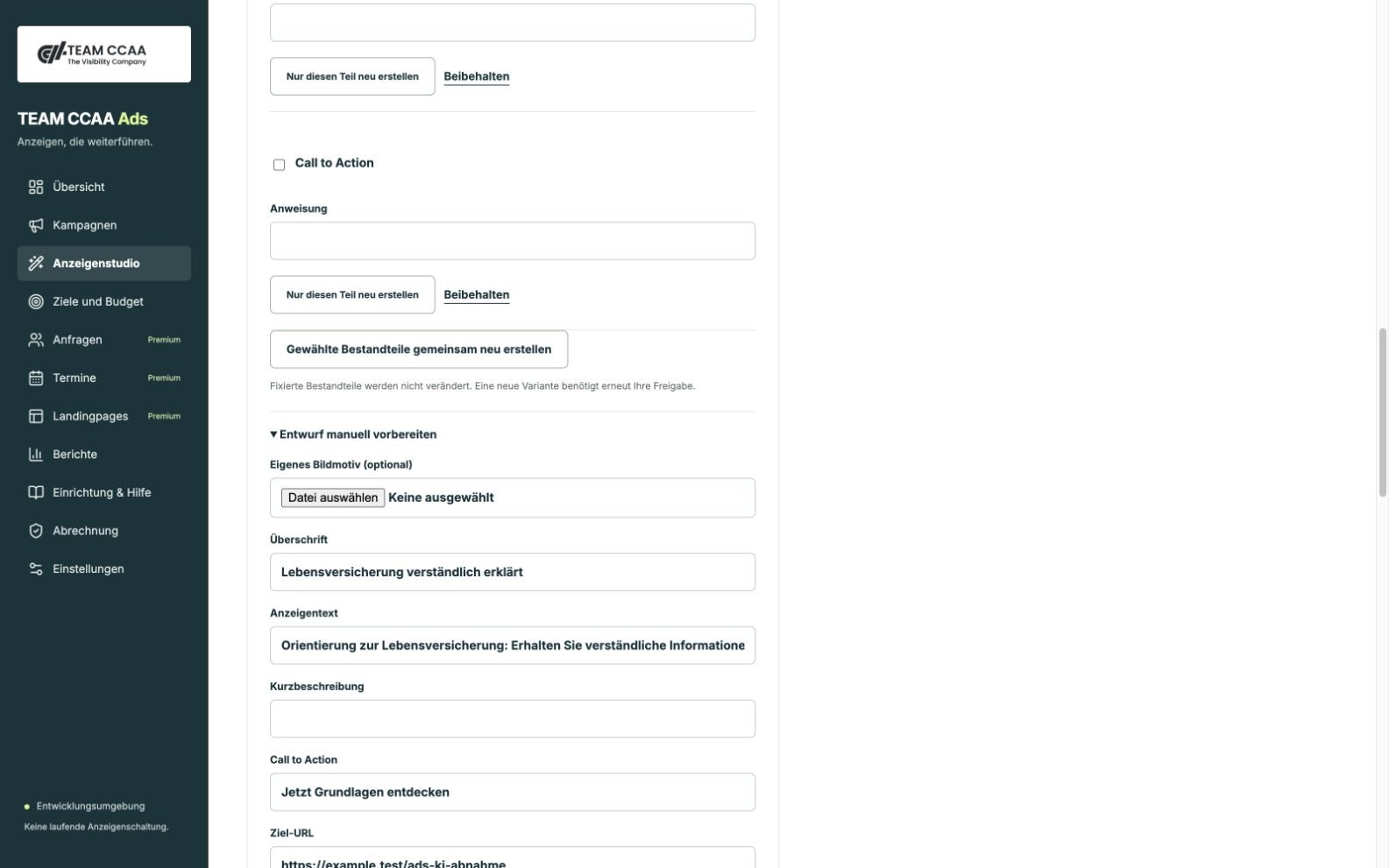
So erkennen Sie das Ergebnis: Eine vollständige Vorschau und offene Rückfragen sind sichtbar.
Ergebnis öffnen und bearbeiten
Öffnen Sie die Fassung oben unter Gespeicherte Anzeige öffnen oder über Bearbeiten in der durchsuchbaren Anzeigenliste. Ändern Sie Texte direkt in den Feldern und wählen Sie Entwurf speichern. Der Status zeigt ungespeicherte Änderungen, die gespeicherte Fassung und ihre Freigabe. Unter Mit KI überarbeiten wählen Sie Bestandteile gemeinsam aus oder erzeugen die gesamte Anzeige neu. Fixierte Teile bleiben erhalten. Varianten vergleichen und wiederherstellen zeigt die frühere Fassung neben Ihrer aktuellen Bearbeitung.
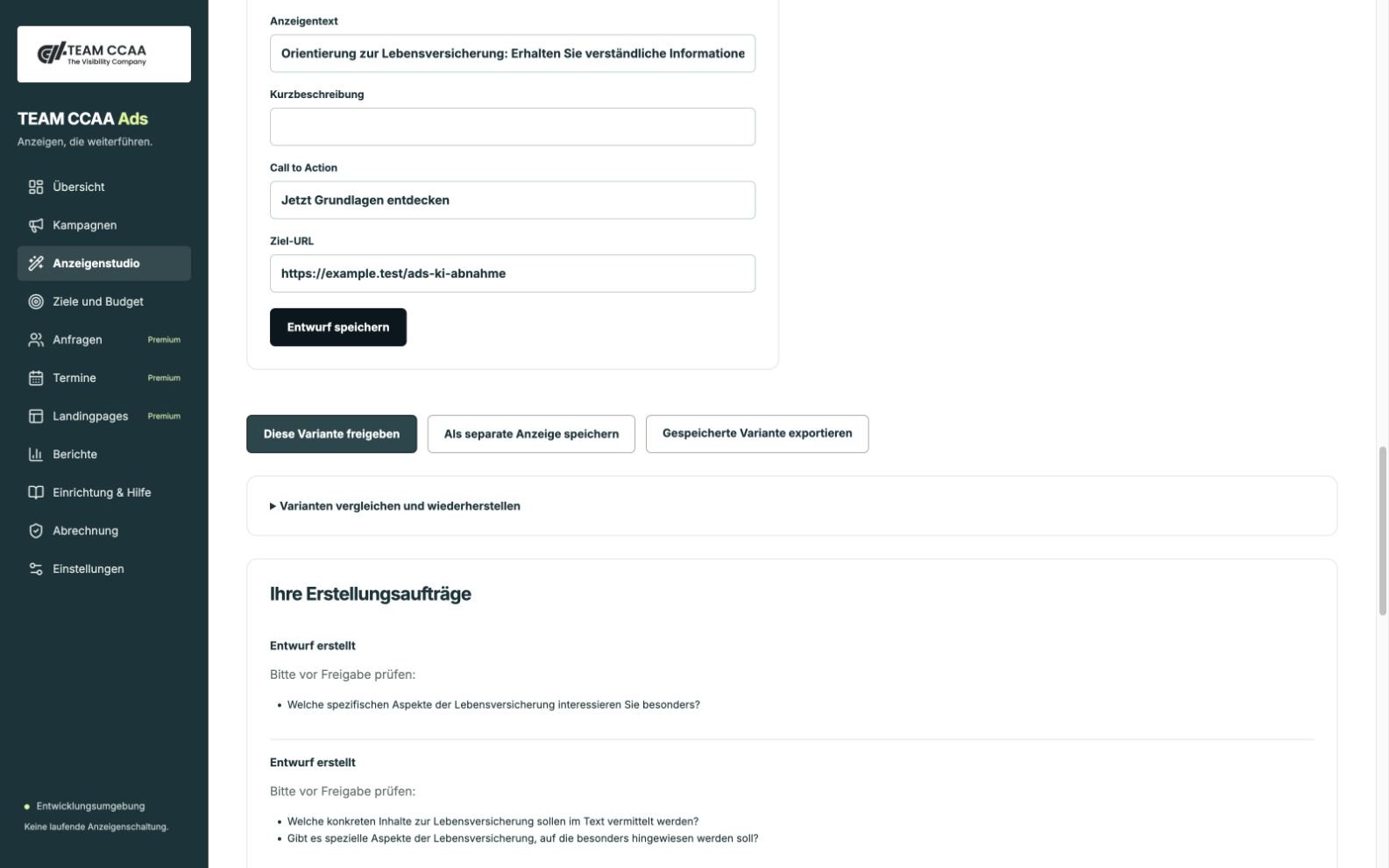
So erkennen Sie das Ergebnis: Jeder Kanal behält seine eigene Fassung. Neuere manuelle Änderungen werden nicht still durch ein KI-Ergebnis ersetzt.
Entwurf freigeben
Freigeben kennzeichnet genau diese vollständige Fassung. Jede spätere Änderung braucht eine neue Freigabe. Eine Freigabe im Studio startet keine Werbeanzeige und erhöht kein Werbebudget.
So erkennen Sie das Ergebnis: Die gespeicherte Fassung erhält einen nachvollziehbaren Status.
Wenn etwas nicht funktioniert
Die Aktion ist gesperrt oder ein Zugang fehlt.
Prüfen Sie die angegebene Rolle, das gebuchte System und den tatsächlichen Verbindungsstatus. Ein Hilfetext erteilt keine Funktionsrechte.
Die Darstellung weicht von einem echten Werbekonto ab.
Die lokale Vorschau und Testdaten sind keine Anbieterabnahme. Verwenden Sie für den nächsten externen Schritt den konkreten Prüfplan.
Der Auftragsstatus konnte nicht geladen werden.
Nutzen Sie Status erneut laden. Dadurch wird nur der gespeicherte Status abgefragt und kein weiterer KI-Auftrag erzeugt.
Häufige Fragen
Ist diese Bedienhilfe kostenpflichtig?
Nein. Die notwendige Bedienhilfe und die dazugehörigen Tutorials gehören zum Softwareumfang. Ein optionaler Einrichtungskurs ist eine freiwillige Ergänzung.
Was zählt zum KI-Kontingent?
Je bezahlter Kundenmarke sind in einem aktivierten Monatszeitraum 50 Erstellungseinheiten und zusätzlich 100 Textüberarbeitungen enthalten – gemeinsam für alle gebuchten Systeme. Eine vollständige Kanalvariante oder eine Bildneugenerierung zählt als Erstellungseinheit; vier eigenständig erzeugte Kanalvarianten zählen viermal. Reine Text-, Überschriften- und CTA-Überarbeitungen zählen zum Textkontingent. Manuelle Änderungen, Vergleich, Freigabe, Export und Wiederverwendung ohne KI-Aufruf verbrauchen nichts. Reservierte Aufträge werden bereits berücksichtigt. Vor einem kostenpflichtigen Aufruf abgewiesene Aufträge geben die Einheit frei; berechnete Fehlversuche zählen mit. Es gibt keine zusätzlichen Kundenabbuchungen für KI-Verbrauch. Die Anzeige unter Kontingente und Verbrauch zeigt den verfügbaren Stand.
Wie bereite ich ausgewählte Anzeigen gemeinsam vor?
Markieren Sie Anzeigen in der Liste und wählen Sie Veröffentlichung vorbereiten. Die Kampagnenvorbereitung übernimmt bei einer einzelnen Auswahl die passende Anzeigenfassung. Legen Sie Konto, Ziel und Budget fest, speichern und prüfen Sie die interne Freigabe. Über Kanalangaben & Übertragung ergänzen Sie die kanalspezifischen Angaben. Die gemeinsame Bestätigung zeigt Fassungen, Konten, Ziele sowie getrennte Tages- und Laufzeitbudgets. Eine pausierte Übertragung startet noch keine Werbung.
Transkript zum Video
Überblick Vom Thema zur vollständigen Anzeige. Sie verstehen die vollständige Anzeigenfassung und prüfen ein tatsächlich erstelltes Ergebnis. Wir verwenden die echte lokale Ads-Oberfläche mit fiktiven Demodaten. Diese Aufnahme startet keine Werbeanzeige. Thema und Format wählen Öffnen Sie Anzeigenstudio und geben Sie das Thema Ihres Angebots ein, zum Beispiel Lebensversicherung. Wählen Sie das passende Format. Ein bestätigtes Markenprofil ergänzt die inhaltliche Grundlage. Der Entwurf bleibt der gewählten Marke und dem Format zugeordnet. Erstellung bewusst anfordern Die Schaltfläche für eine neue KI-Erstellung ist hier sichtbar. In dieser Aufnahme verwenden wir ausschließlich die bereits vorhandenen Ergebnisse der abgeschlossenen KI-Abnahme. Es wird kein weiterer KI-Aufruf ausgelöst. Ohne eigenes freigegebenes Nutzungsbudget bleibt eine neue Generierung gesperrt. Alle Teile prüfen Kontrollieren Sie Bild, Überschrift, Haupttext, CTA und Zieladresse zusammen. Fehlende Produktangaben müssen als offene Fragen erscheinen. Übernehmen Sie keine erfundenen Preise oder Leistungsversprechen. Eine vollständige Vorschau und offene Rückfragen sind sichtbar. Entwurf freigeben Freigeben kennzeichnet genau diese vollständige Fassung. Jede spätere Änderung braucht eine neue Freigabe. Eine Freigabe im Studio startet keine Werbeanzeige und erhöht kein Werbebudget. Die gespeicherte Fassung erhält einen nachvollziehbaren Status.
Transkript als Text herunterladen