
Einzelteile und Fixierungen verwenden
Sie wählen gezielt Bestandteile aus und erhalten alle übrigen Teile der Anzeige.
Version 1.1 · aktualisiert am 20.10.2026
Das brauchen Sie
- Zugang zur richtigen Ads-Marke und die für Änderungen passende Rolle.
Sie wählen gezielt Bestandteile aus und erhalten alle übrigen Teile der Anzeige. Diese Anleitung zeigt den tatsächlich vorhandenen lokalen Ablauf. Eine lokale Vorbereitung ersetzt keine externe Anbieter- oder Produktionsfreigabe.
Im Video erklärt
Echte lokale Demo-Oberfläche · deutsche Erläuterung · Ton startet nur auf Ihre Aktion. Transkript lesen
Vorhandenen Entwurf öffnen
Wählen Sie unter Gespeicherte Entwürfe eine Fassung und öffnen Sie Einzelne Bestandteile bearbeiten. Dort stehen die für das Format passenden Teile bereit. Google Search benötigt keine erzwungene Bildgenerierung.
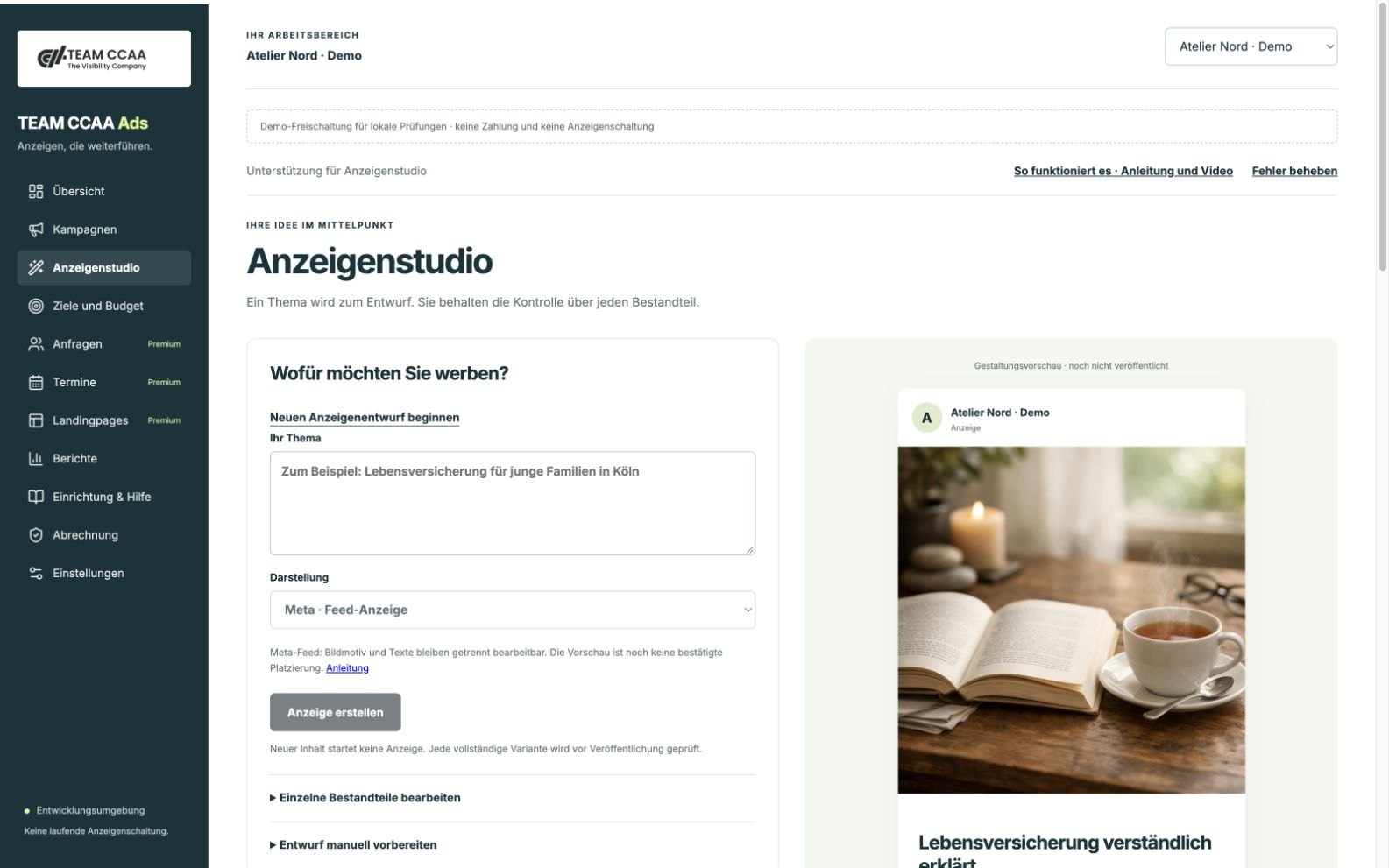
So erkennen Sie das Ergebnis: Bild, Überschrift, Text und CTA sind getrennt ansprechbar.
Anweisung je Bestandteil ergänzen
Beschreiben Sie genau die gewünschte Änderung, etwa Text kürzer oder Überschrift sachlicher. Nur diesen Teil neu erstellen fordert ausschließlich diesen Bestandteil an. In der Anleitung zeigen wir die bereits geprüften Ergebnisse ohne neuen KI-Aufruf.
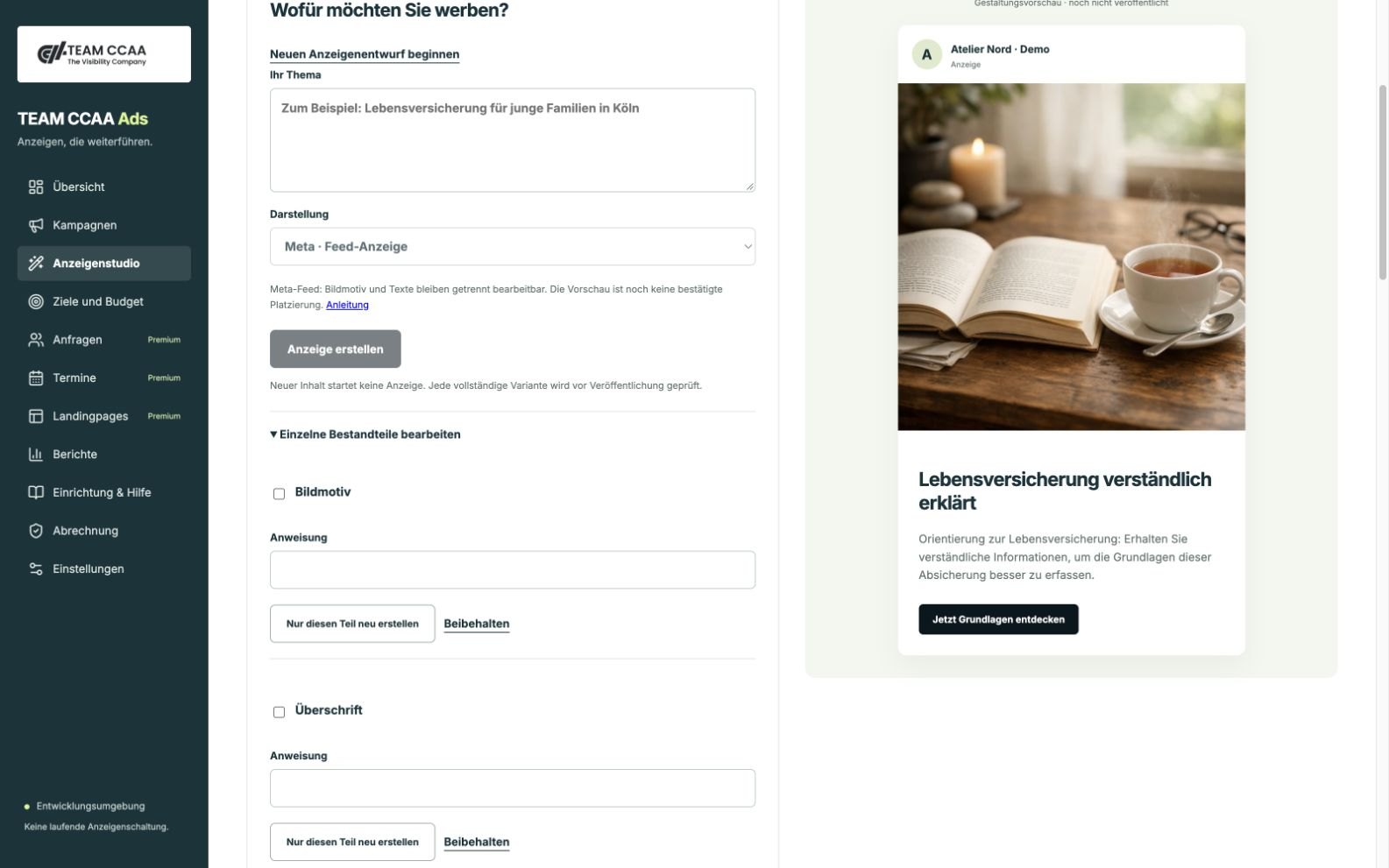
So erkennen Sie das Ergebnis: Nicht gewählte Texte, Bild, Logo, Zieladresse und Layout bleiben erhalten.
Fixieren oder gemeinsam auswählen
Beibehalten fixiert einen Bestandteil. Eine Gesamterneuerung respektiert diese Fixierung. Für mehrere Teile markieren Sie die gewünschten Kontrollkästchen und wählen die gemeinsame Neuerstellung.
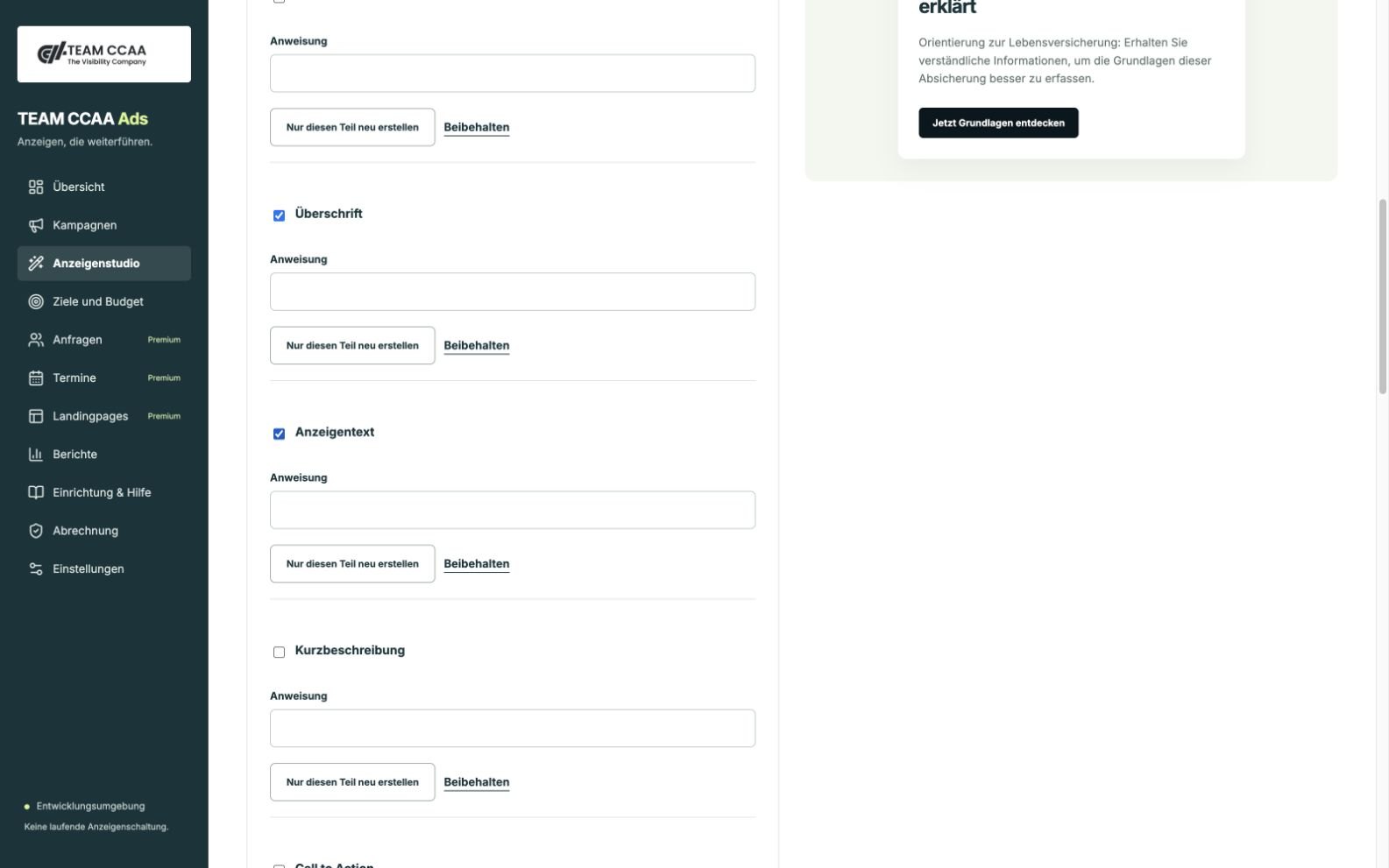
So erkennen Sie das Ergebnis: Fixierte Teile sind von der Neuerstellung ausgeschlossen.
Neue Fassung prüfen
Jedes Ergebnis wird als neue Variante gespeichert. Ist inzwischen eine neuere Bearbeitung entstanden, bleibt das späte Ergebnis eine getrennte Alternative. Kostenpflichtige Wiederholungen laufen nicht unbegrenzt.
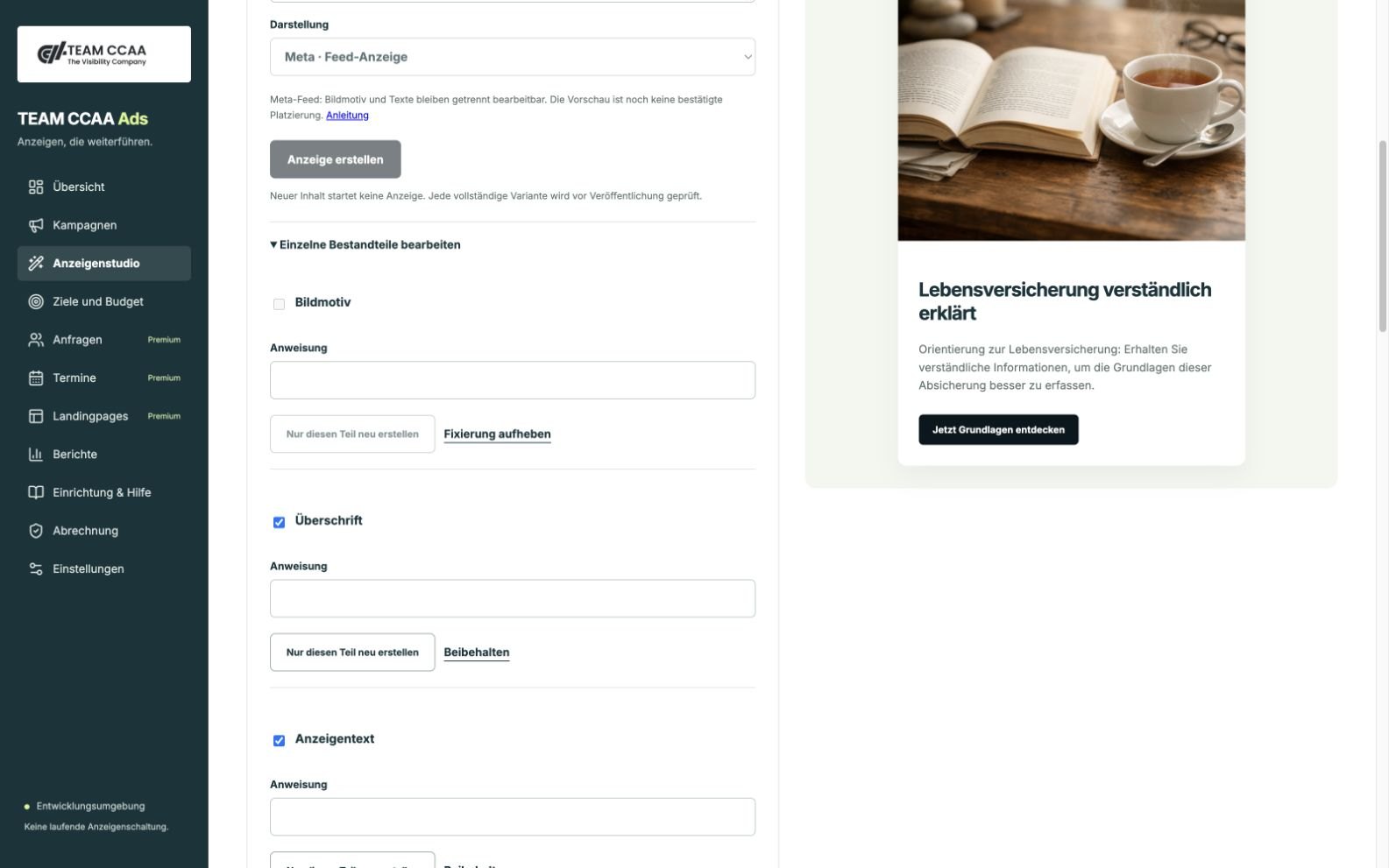
So erkennen Sie das Ergebnis: Eine neue Variante übernimmt keine alte Gesamtfreigabe.
Wenn etwas nicht funktioniert
Die Aktion ist gesperrt oder ein Zugang fehlt.
Prüfen Sie die angegebene Rolle, das gebuchte System und den tatsächlichen Verbindungsstatus. Ein Hilfetext erteilt keine Funktionsrechte.
Die Darstellung weicht von einem echten Werbekonto ab.
Die lokale Vorschau und Testdaten sind keine Anbieterabnahme. Verwenden Sie für den nächsten externen Schritt den konkreten Prüfplan.
Häufige Fragen
Ist diese Bedienhilfe kostenpflichtig?
Nein. Die notwendige Bedienhilfe und die dazugehörigen Tutorials gehören zum Softwareumfang. Ein optionaler Einrichtungskurs ist eine freiwillige Ergänzung.
Transkript zum Video
Überblick Einzelteile und Fixierungen verwenden. Sie wählen gezielt Bestandteile aus und erhalten alle übrigen Teile der Anzeige. Wir verwenden die echte lokale Ads-Oberfläche mit fiktiven Demodaten. Diese Aufnahme startet keine Werbeanzeige. Vorhandenen Entwurf öffnen Wählen Sie unter Gespeicherte Entwürfe eine Fassung und öffnen Sie Einzelne Bestandteile bearbeiten. Dort stehen die für das Format passenden Teile bereit. Google Search benötigt keine erzwungene Bildgenerierung. Bild, Überschrift, Text und CTA sind getrennt ansprechbar. Anweisung je Bestandteil ergänzen Beschreiben Sie genau die gewünschte Änderung, etwa Text kürzer oder Überschrift sachlicher. Nur diesen Teil neu erstellen fordert ausschließlich diesen Bestandteil an. In der Anleitung zeigen wir die bereits geprüften Ergebnisse ohne neuen KI-Aufruf. Nicht gewählte Texte, Bild, Logo, Zieladresse und Layout bleiben erhalten. Fixieren oder gemeinsam auswählen Beibehalten fixiert einen Bestandteil. Eine Gesamterneuerung respektiert diese Fixierung. Für mehrere Teile markieren Sie die gewünschten Kontrollkästchen und wählen die gemeinsame Neuerstellung. Fixierte Teile sind von der Neuerstellung ausgeschlossen. Neue Fassung prüfen Mit Beibehalten sperren Sie einen Bestandteil. Gesperrte Teile werden aus der Neugenerierung ausgeschlossen. Die Aufnahme zeigt die Auswahl und die Fixierung; sie löst keine neue kostenpflichtige Generierung aus. Die unveränderten Bestandteile wurden im abgeschlossenen KI-Test separat geprüft.
Transkript als Text herunterladen