Kampagne und Budget zusammen planen
Sie speichern einen lokalen Kampagnenentwurf mit passender Anzeigenfassung und nachvollziehbarer Budgetgrenze.
Version 1.3 · aktualisiert am 21.10.2026
Das brauchen Sie
- Zugang zur richtigen Ads-Marke und die für Änderungen passende Rolle.
Planen Sie Konto, Anzeigenfassung und Budget und übernehmen Sie vorbereitete Kampagnen in eine gemeinsame Auswahl. Die neue gemeinsame Bestätigung wurde lokal mit simulierten Anbieterantworten geprüft. Die vorhandenen Videos zeigen noch den vorherigen Einzelablauf; die folgenden Textschritte beschreiben die Ergänzung. LinkedIn-Übertragung und echte Anbieterabnahme sind noch offen.
Im Video erklärt
Echte lokale Demo-Oberfläche · deutsche Erläuterung · Ton startet nur auf Ihre Aktion. Transkript lesen
Konto und Fassung zuordnen
Öffnen Sie Kampagnen. Wählen Sie das richtige Werbekonto und eine Anzeigenfassung des passenden Systems. Ein synthetisches Testkonto bleibt ausdrücklich als Test gekennzeichnet.
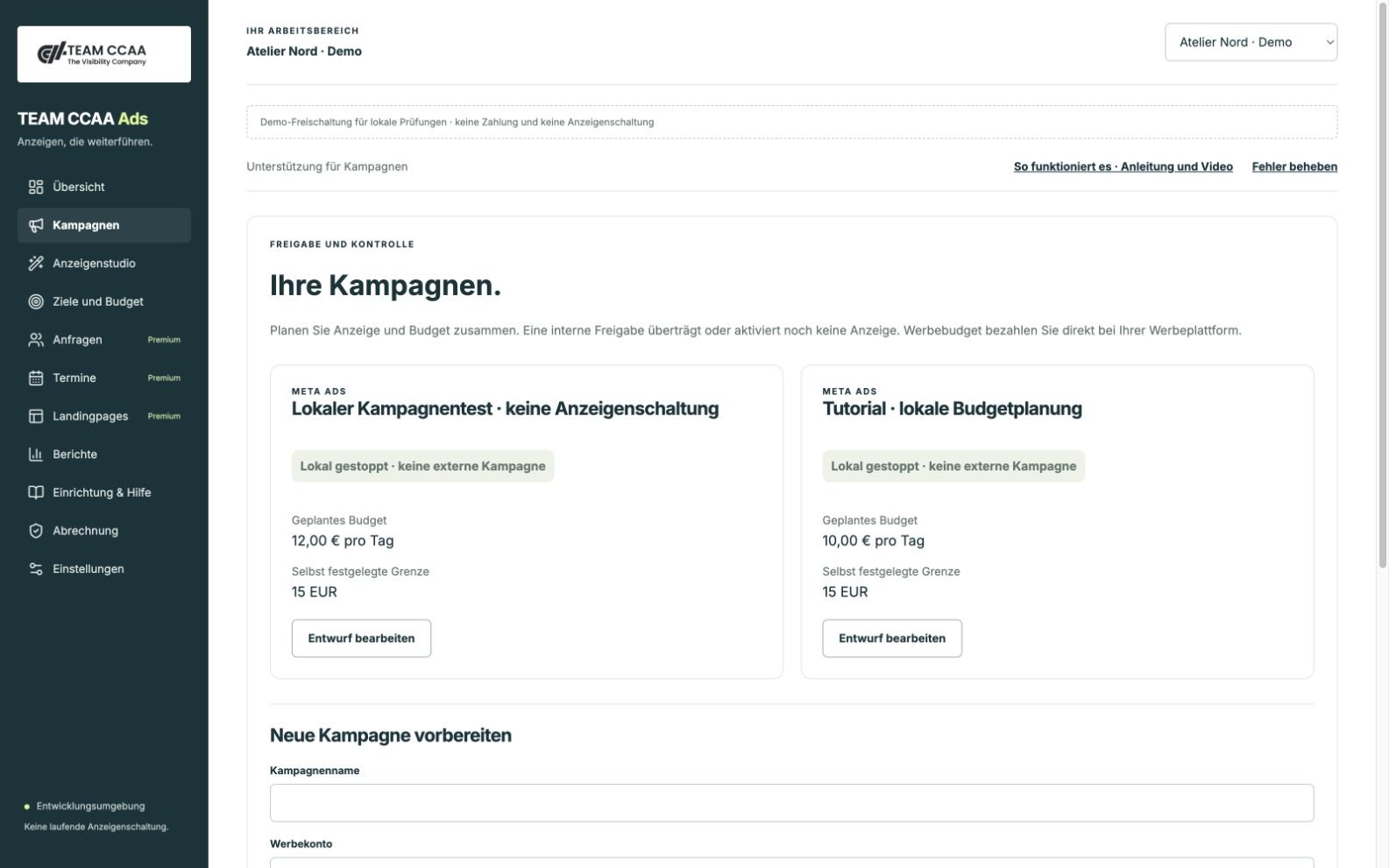
So erkennen Sie das Ergebnis: Marke, System und Anzeige passen zusammen.
Budget und Grenze setzen
Geben Sie geplantes Budget und selbst festgelegte Obergrenze an. Der vorhandene erste Ablauf verwendet EUR und Websitebesuche. Meta und Google planen Tagesbudgets, ChatGPT ein Gesamtbudget.
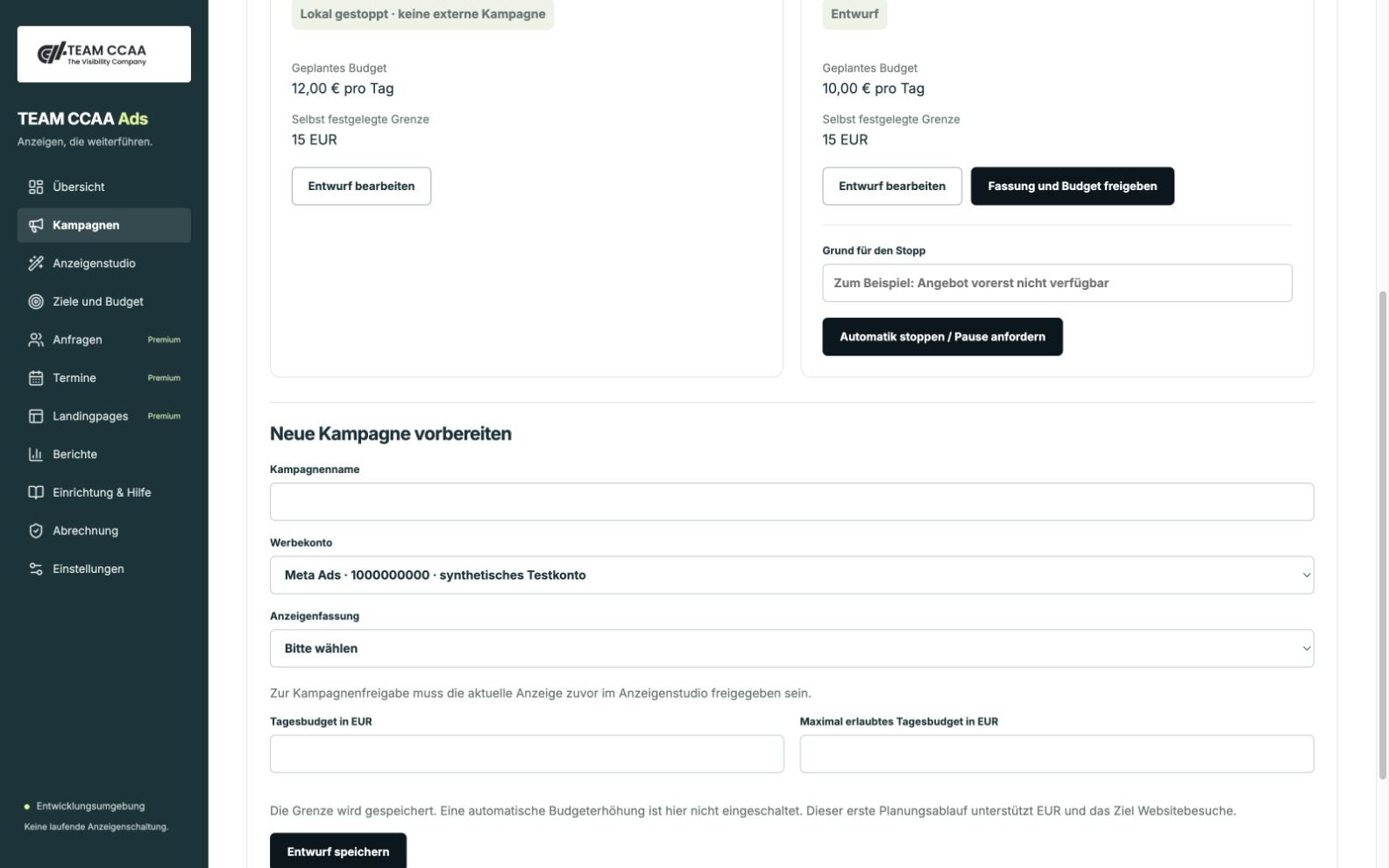
So erkennen Sie das Ergebnis: Ein Betrag oberhalb Ihrer Grenze wird abgewiesen.
Entwurf speichern und prüfen
Speichern Sie den Kampagnenentwurf. Die konkrete Anzeigenfassung muss zunächst im Studio freigegeben sein. Die Kampagnenfreigabe bindet zusätzlich die gespeicherten Budgeteinstellungen.
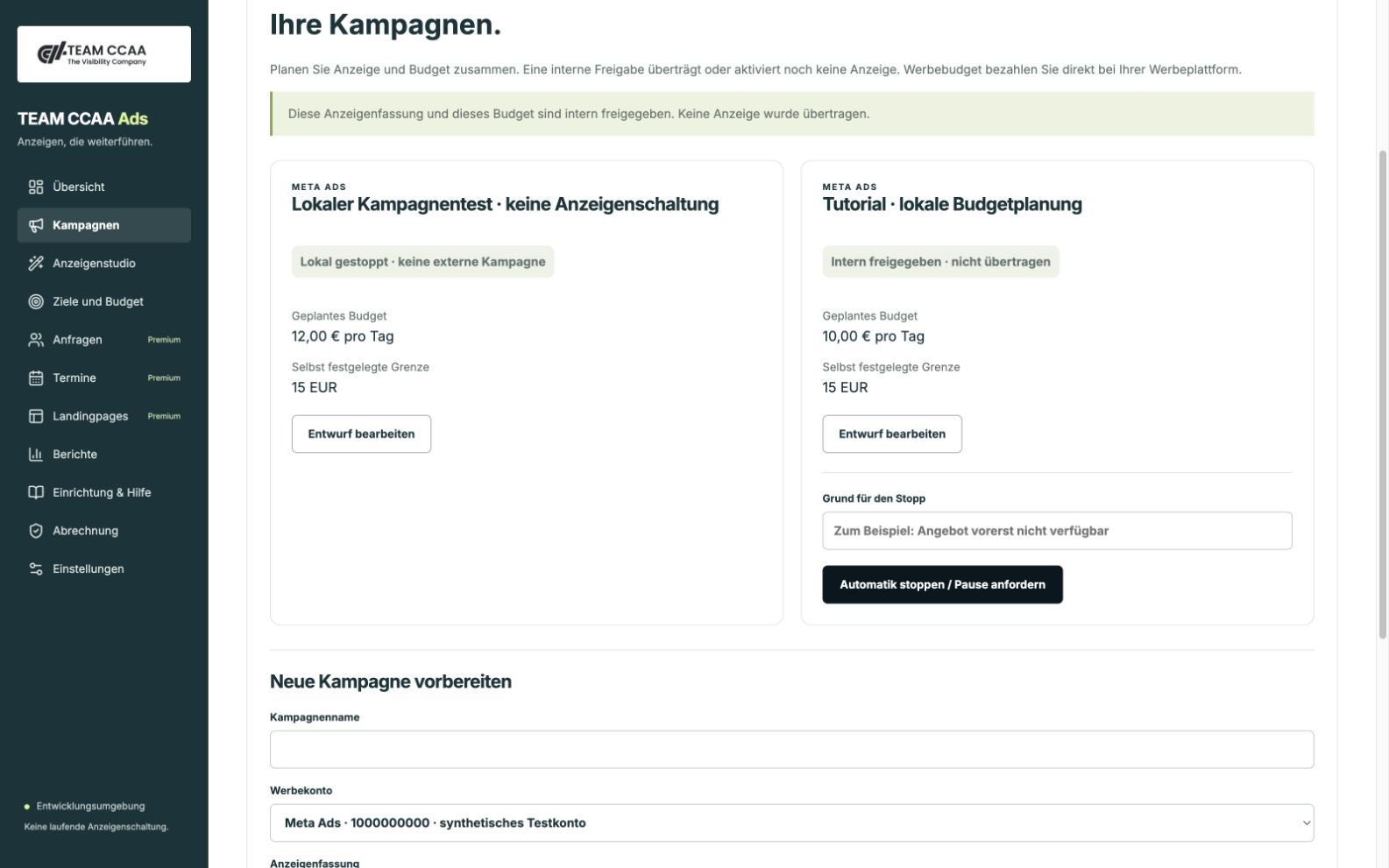
So erkennen Sie das Ergebnis: Änderungen an Anzeige oder Budget benötigen eine neue Freigabe.
Planung nicht mit Auslieferung verwechseln
Der lokale Entwurfsablauf überträgt und aktiviert keine Anzeige. Externe Erstellung und Aktivierung benötigen den vollständig geprüften Anbieterablauf und ausdrückliche Freigaben.
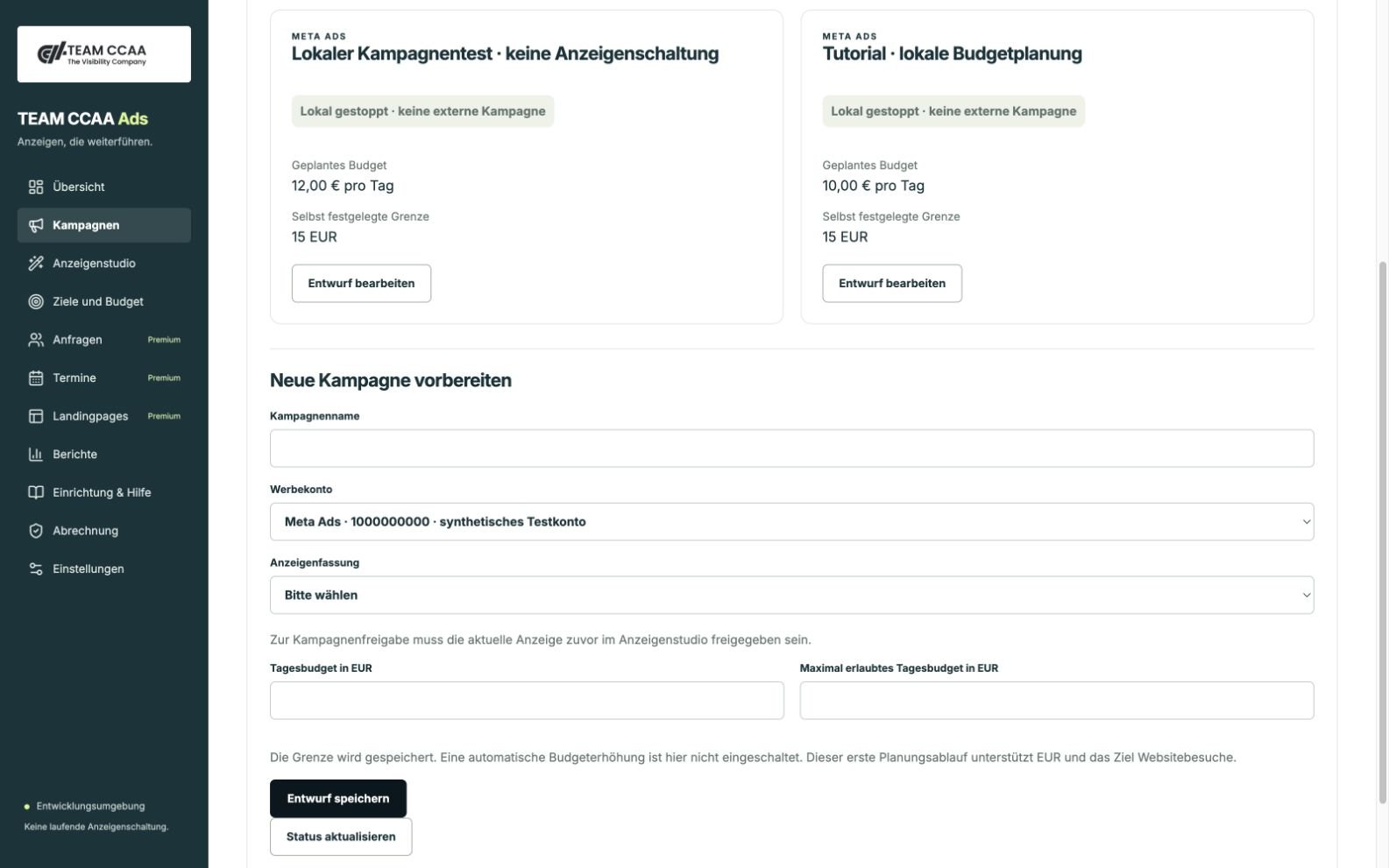
So erkennen Sie das Ergebnis: Keine Abbuchung entsteht durch die hier gezeigte Planung.
Aktivierung getrennt prüfen
Unter Aktivierung ausdrücklich vorbereiten wählen Sie eine bestätigt pausierte Kampagne. Prüfen Sie deren Anzeigenfassung und Budget, begründen Sie die Entscheidung und bestätigen Sie das separate Werbebudget. Der Auftrag bleibt ohne zusätzliche technische und anbieterseitige Freigabe gesperrt. Das bestehende Video erklärt die Planung; diese ergänzte Aktivierungsprüfung ist hier als Text dokumentiert.
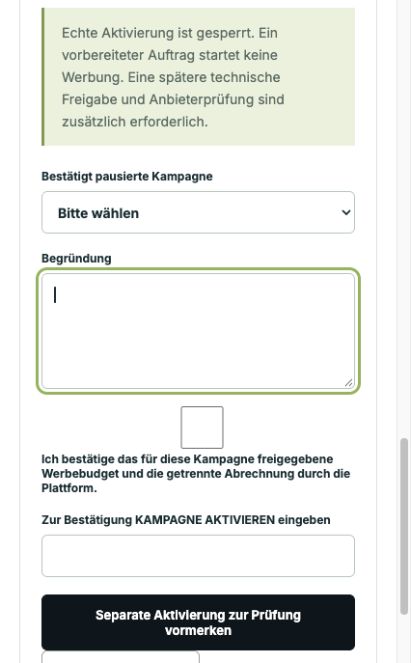
So erkennen Sie das Ergebnis: Eine Anzeigenfreigabe startet keine Kampagne. Synthetische Prüfergebnisse sind ausdrücklich keine echte Aktivierung.
Gemeinsame Auswahl prüfen
Ergänzen Sie die Plattformangaben einer freigegebenen Kampagne und wählen Sie „Zur gemeinsamen Auswahl hinzufügen“. Wiederholen Sie dies für weitere Kampagnen. Entfernen Sie nicht gewünschte Einträge und öffnen Sie „Fassungen, Konten und Budgets prüfen“.
So erkennen Sie das Ergebnis: Überschrift, Text, Zieladresse, Konto und Budget jeder ausgewählten Fassung werden angezeigt.
Pausierte Übertragung bestätigen
Prüfen Sie Tagesbudgets und Laufzeitbudgets getrennt. Bestätigen Sie die konkrete Auswahl mit dem Kontrollkästchen. „Auswahl pausiert übertragen“ erstellt dauerhafte Einzelaufträge. Dieser Schritt aktiviert keine Werbung.
So erkennen Sie das Ergebnis: Jede Kampagne besitzt einen eigenen Übertragungsstatus.
Nur den betroffenen Auftrag wiederaufnehmen
Nach einer belegten Ablehnung korrigieren Sie die Ursache und verwenden die begründete Wiederaufnahme beim betroffenen Einzelauftrag. Bereits erfolgreiche Aufträge bleiben erhalten. Eine unklare Anbieterantwort benötigt zunächst einen Abgleich und darf nicht blind erneut gesendet werden.
So erkennen Sie das Ergebnis: Wiederaufnahme nutzt den bestehenden Auftrag; erfolgreiche Ressourcen werden nicht erneut angelegt.
Wenn etwas nicht funktioniert
Die Aktion ist gesperrt oder ein Zugang fehlt.
Prüfen Sie die angegebene Rolle, das gebuchte System und den tatsächlichen Verbindungsstatus. Ein Hilfetext erteilt keine Funktionsrechte.
Die Darstellung weicht von einem echten Werbekonto ab.
Die lokale Vorschau und Testdaten sind keine Anbieterabnahme. Verwenden Sie für den nächsten externen Schritt den konkreten Prüfplan.
Häufige Fragen
Ist diese Bedienhilfe kostenpflichtig?
Nein. Die notwendige Bedienhilfe und die dazugehörigen Tutorials gehören zum Softwareumfang. Ein optionaler Einrichtungskurs ist eine freiwillige Ergänzung.
Transkript zum Video
Überblick Kampagne und Budget zusammen planen. Sie speichern einen lokalen Kampagnenentwurf mit passender Anzeigenfassung und nachvollziehbarer Budgetgrenze. Wir verwenden die echte lokale Ads-Oberfläche mit fiktiven Demodaten. Diese Aufnahme startet keine Werbeanzeige. Konto und Fassung zuordnen Öffnen Sie Kampagnen. Wählen Sie das richtige Werbekonto und eine Anzeigenfassung des passenden Systems. Ein synthetisches Testkonto bleibt ausdrücklich als Test gekennzeichnet. Marke, System und Anzeige passen zusammen. Budget und Grenze setzen Geben Sie geplantes Budget und selbst festgelegte Obergrenze an. Der vorhandene erste Ablauf verwendet EUR und Websitebesuche. Meta und Google planen Tagesbudgets, ChatGPT ein Gesamtbudget. Ein Betrag oberhalb Ihrer Grenze wird abgewiesen. Entwurf speichern und prüfen Speichern Sie den Kampagnenentwurf. Die konkrete Anzeigenfassung muss zunächst im Studio freigegeben sein. Die Kampagnenfreigabe bindet zusätzlich die gespeicherten Budgeteinstellungen. Änderungen an Anzeige oder Budget benötigen eine neue Freigabe. Planung nicht mit Auslieferung verwechseln Der lokale Entwurfsablauf überträgt und aktiviert keine Anzeige. Externe Erstellung und Aktivierung benötigen den vollständig geprüften Anbieterablauf und ausdrückliche Freigaben. Keine Abbuchung entsteht durch die hier gezeigte Planung.
Transkript als Text herunterladen