
Abschlusswerte, Korrekturen und Storno
Sie erfassen bestätigte Kundenaufträge und korrigieren Werte nachvollziehbar.
Version 1.1 · aktualisiert am 20.10.2026
Das brauchen Sie
- Zugang zur richtigen Ads-Marke und die für Änderungen passende Rolle.
- Bei Premium-Aktionen ein bestätigtes Premium-Recht; die Hilfe selbst ist ohne zusätzlichen Kurskauf lesbar.
Sie erfassen bestätigte Kundenaufträge und korrigieren Werte nachvollziehbar. Diese Anleitung zeigt den tatsächlich vorhandenen lokalen Ablauf. Eine lokale Vorbereitung ersetzt keine externe Anbieter- oder Produktionsfreigabe.
Im Video erklärt
Echte lokale Demo-Oberfläche · deutsche Erläuterung · Ton startet nur auf Ihre Aktion. Transkript lesen
Bestätigten Abschluss erfassen
Öffnen Sie die Kontaktakte und den Bereich Kundenaufträge. Verwenden Sie einen eindeutigen Auftragsbezug, das tatsächliche Datum, Währung und bestätigten Betrag.
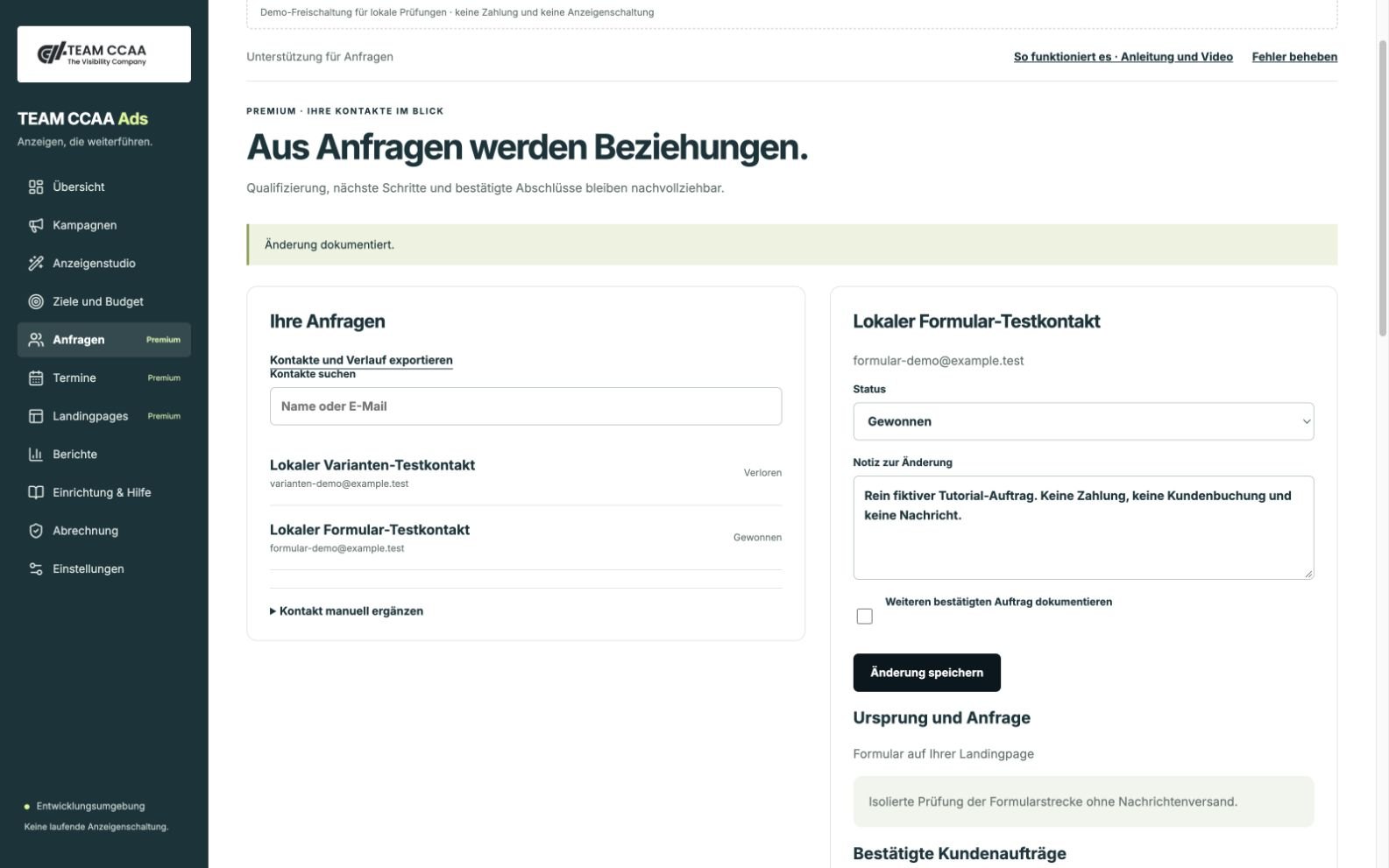
So erkennen Sie das Ergebnis: Ein Auftrag wird nicht zweimal allein wegen einer Wiederholung gezählt.
Wertbasis benennen
Wählen Sie brutto, netto oder noch unbekannte Basis passend zum dokumentierten Wert. Kundenumsatz ist weder Softwareumsatz von TEAM CCAA noch Werbebudget. Ein Eintrag löst keine Abbuchung aus.
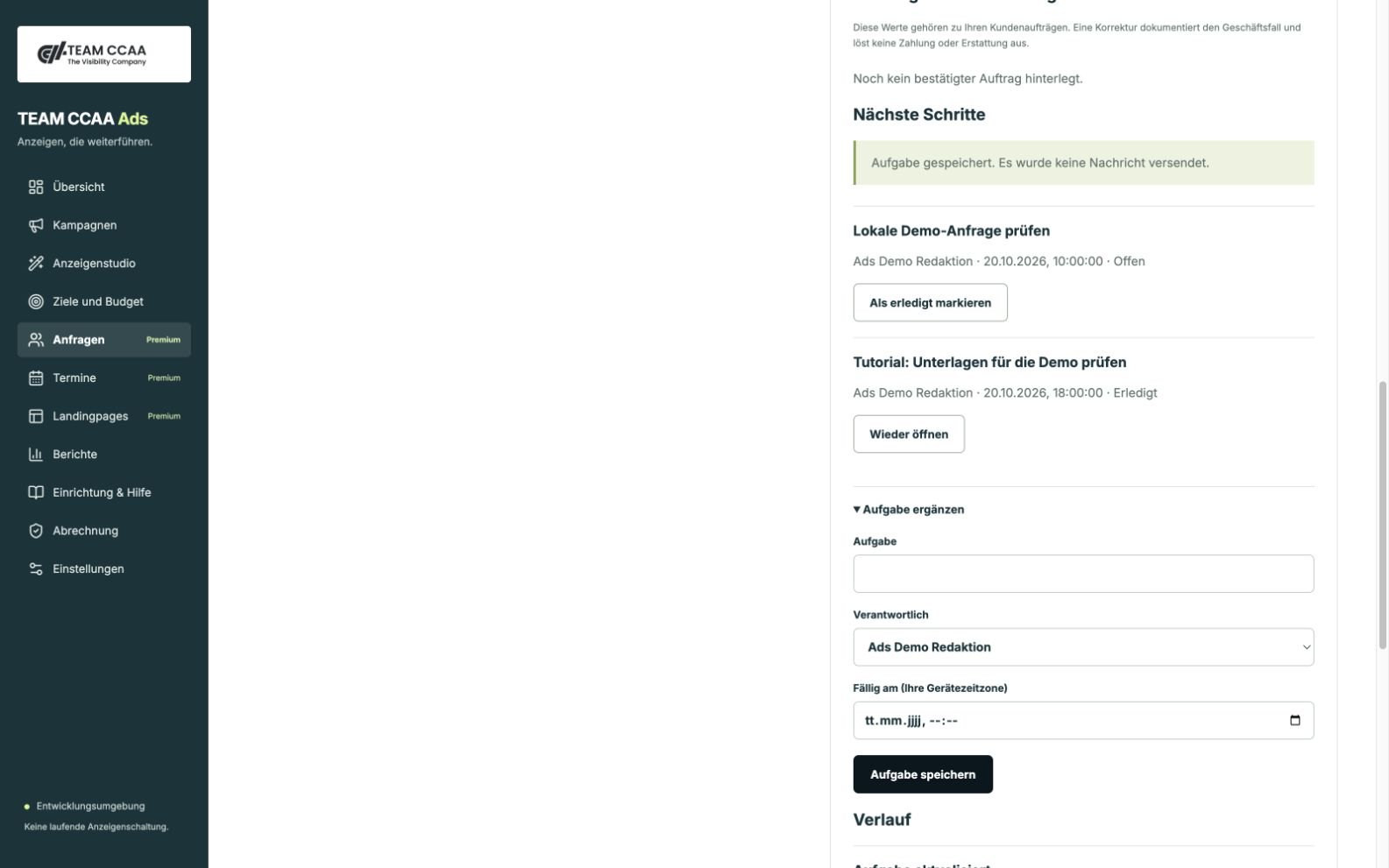
So erkennen Sie das Ergebnis: Berichte trennen unterschiedliche Währungen und Wertbasen.
Korrektur begründen
Ändert sich der bestätigte Wert, erfassen Sie eine begründete Korrektur. Verändern Sie einen bereits bestätigten Abschluss nicht still über einen einfachen Kontaktstatus.
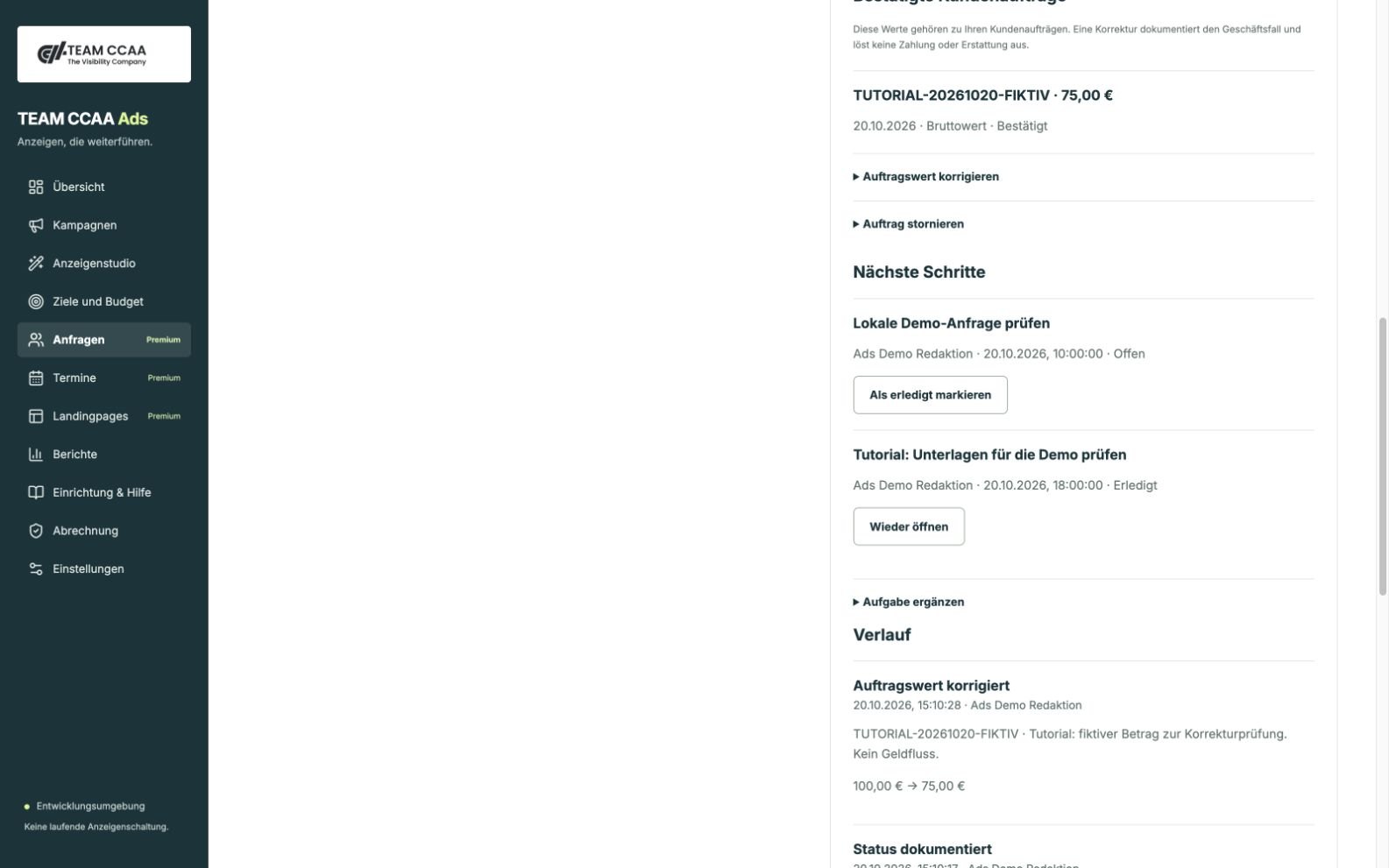
So erkennen Sie das Ergebnis: Vorheriger und korrigierter Wert bleiben nachvollziehbar.
Storno und Bericht prüfen
Stornieren Sie einen ungültigen Abschluss ausdrücklich. Dies dokumentiert den internen Geschäftsvorgang und führt keine Rückzahlung aus. Prüfen Sie anschließend den Bericht im passenden Zeitraum.
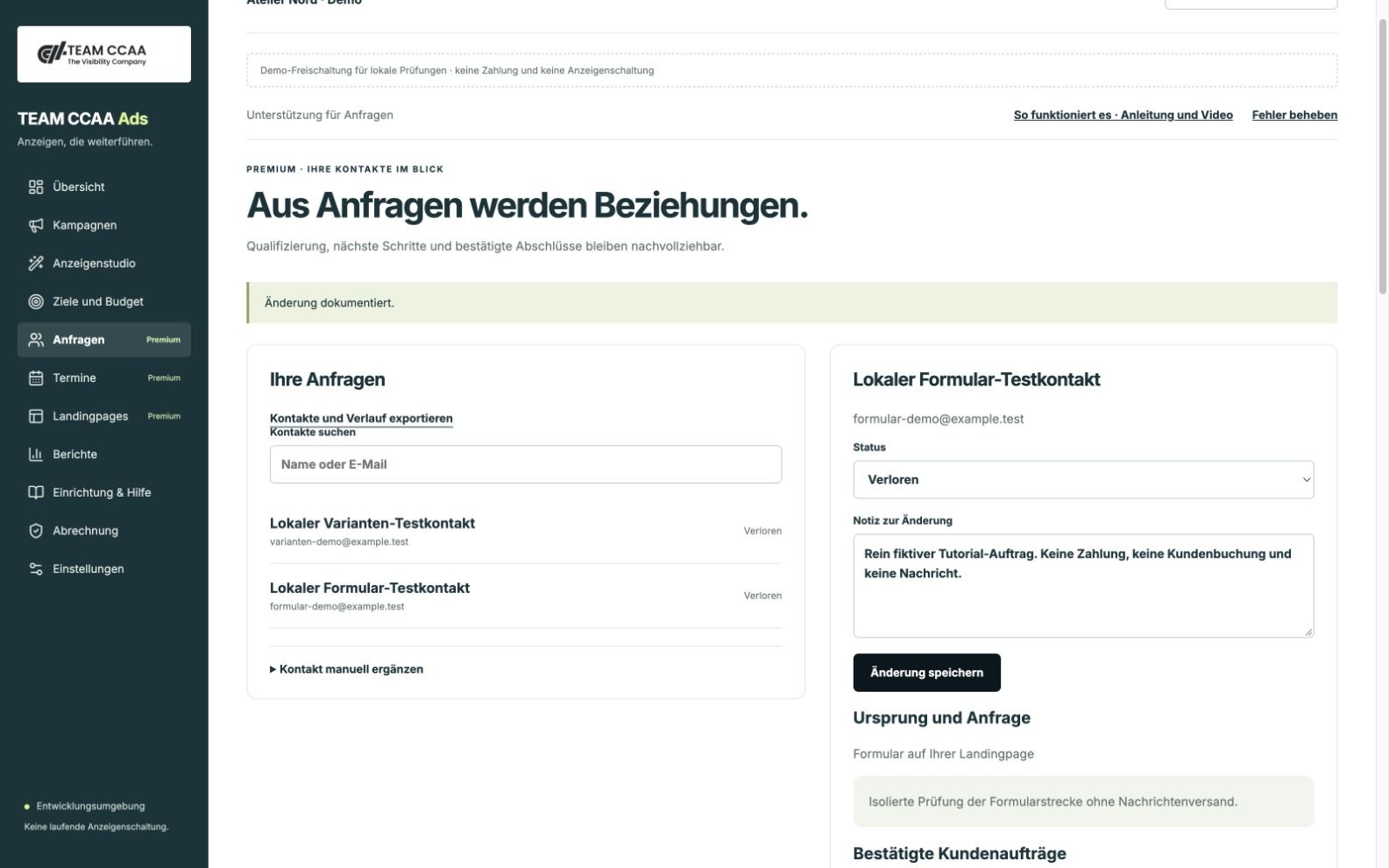
So erkennen Sie das Ergebnis: Stornierte Werte werden nicht weiter als bestätigter Umsatz ausgewiesen.
Wenn etwas nicht funktioniert
Die Aktion ist gesperrt oder ein Zugang fehlt.
Prüfen Sie die angegebene Rolle, das gebuchte System und den tatsächlichen Verbindungsstatus. Ein Hilfetext erteilt keine Funktionsrechte.
Die Darstellung weicht von einem echten Werbekonto ab.
Die lokale Vorschau und Testdaten sind keine Anbieterabnahme. Verwenden Sie für den nächsten externen Schritt den konkreten Prüfplan.
Häufige Fragen
Ist diese Bedienhilfe kostenpflichtig?
Nein. Die notwendige Bedienhilfe und die dazugehörigen Tutorials gehören zum Softwareumfang. Ein optionaler Einrichtungskurs ist eine freiwillige Ergänzung.
Transkript zum Video
Überblick Abschlusswerte, Korrekturen und Storno. Sie erfassen bestätigte Kundenaufträge und korrigieren Werte nachvollziehbar. Wir verwenden die echte lokale Ads-Oberfläche mit fiktiven Demodaten. Diese Aufnahme startet keine Werbeanzeige. Bestätigten Abschluss erfassen Öffnen Sie die Kontaktakte und den Bereich Kundenaufträge. Verwenden Sie einen eindeutigen Auftragsbezug, das tatsächliche Datum, Währung und bestätigten Betrag. Ein Auftrag wird nicht zweimal allein wegen einer Wiederholung gezählt. Wertbasis benennen Wählen Sie brutto, netto oder noch unbekannte Basis passend zum dokumentierten Wert. Kundenumsatz ist weder Softwareumsatz von TEAM CCAA noch Werbebudget. Ein Eintrag löst keine Abbuchung aus. Berichte trennen unterschiedliche Währungen und Wertbasen. Korrektur begründen Ändert sich der bestätigte Wert, erfassen Sie eine begründete Korrektur. Verändern Sie einen bereits bestätigten Abschluss nicht still über einen einfachen Kontaktstatus. Vorheriger und korrigierter Wert bleiben nachvollziehbar. Storno und Bericht prüfen Stornieren Sie einen ungültigen Abschluss ausdrücklich. Dies dokumentiert den internen Geschäftsvorgang und führt keine Rückzahlung aus. Prüfen Sie anschließend den Bericht im passenden Zeitraum. Stornierte Werte werden nicht weiter als bestätigter Umsatz ausgewiesen.
Transkript als Text herunterladen